Платёжный календарь
0,00 ₽
Готовый платёжный календарь в Excel – минимальный шаблон с реестром платежей, сводом по месяцам и готовыми справочниками статей, контрагентов и месяцев. Идеально подходит для малого бизнеса, ИП и семейного бюджета, позволяет быстро планировать и контролировать финансовые потоки.
Описание
Платёжный календарь — готовый шаблон для контроля финансов
Минимальный и лаконичный шаблон платёжного календаря в Excel поможет быстро спланировать и учесть все предстоящие выплаты. Внутри вы найдёте готовые справочники статей, контрагентов и месяцев, а также удобный реестр платежей и свод по месяцам.
Шаблон полностью готов к использованию – достаточно открыть файл, заполнить данные и сразу получать актуальные отчёты. Идеально подходит для малого бизнеса, ИП, бухгалтеров и семейных бюджетов.
Что внутри
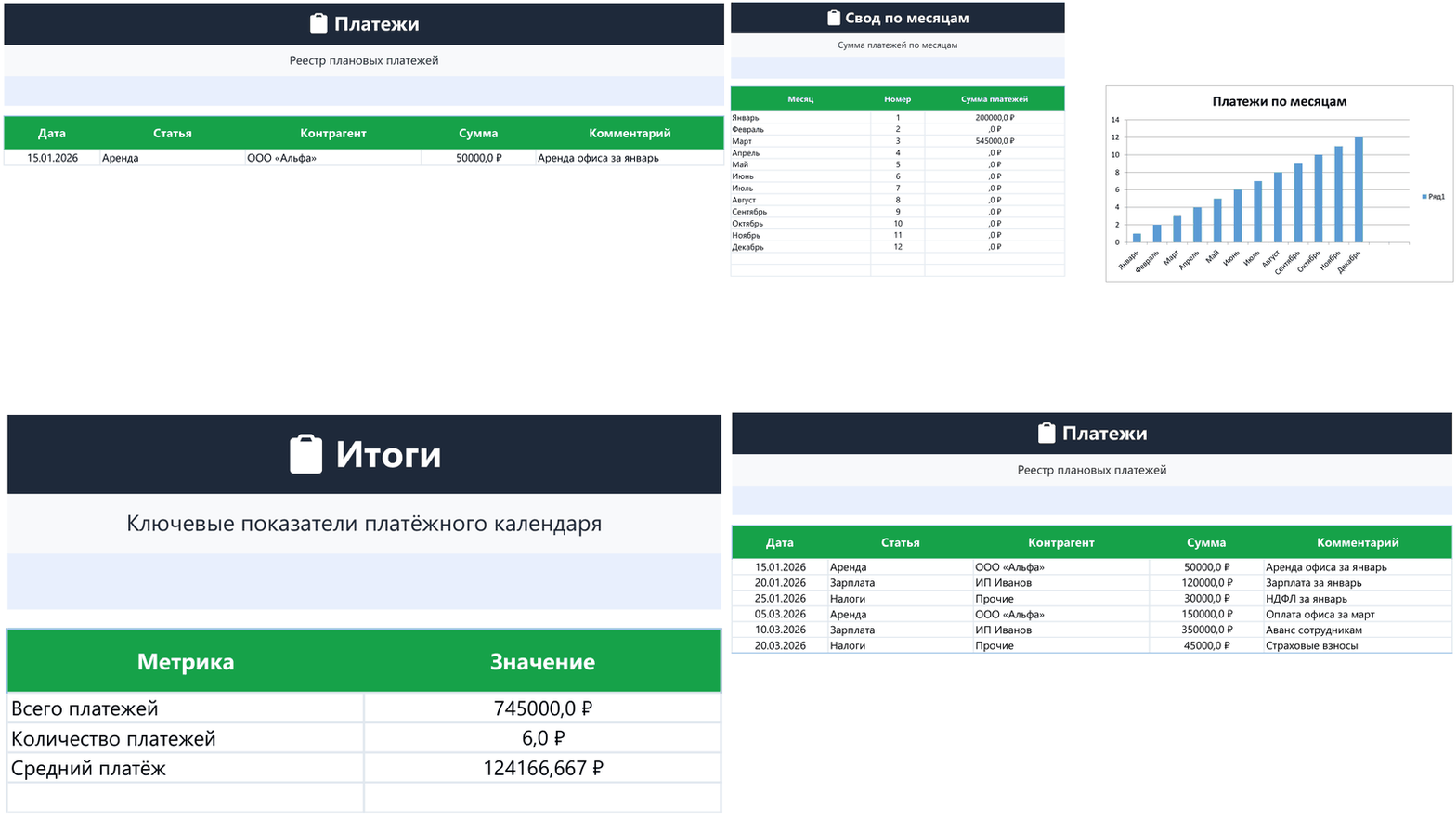
- Лист «Платежи» – таблица с колонками Дата, Статья, Контрагент, Сумма, Комментарий.
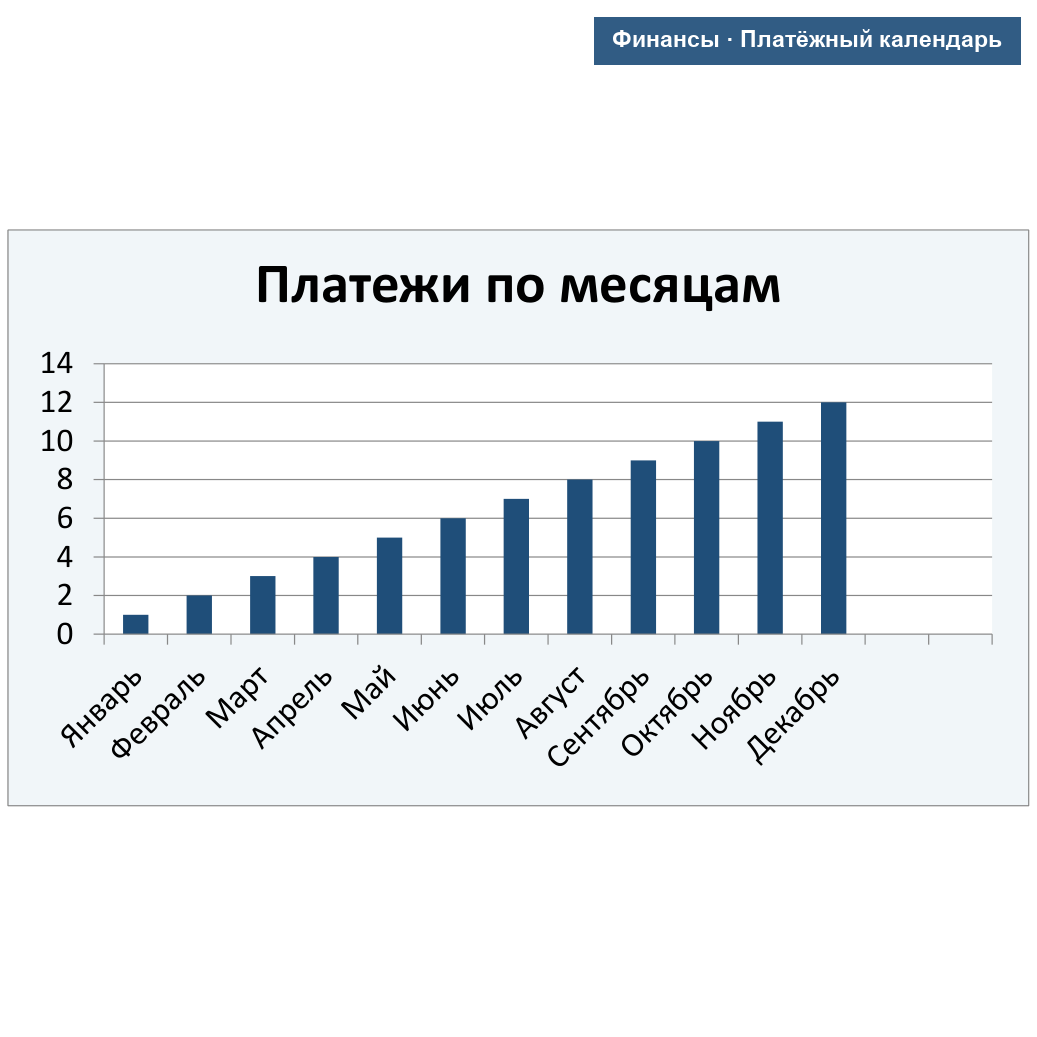
- Лист «Свод по месяцам» – агрегирует суммы платежей по каждому месяцу.
- Лист «Итоги» – ключевые метрики и общие суммы.
- Справочники: СтатьиПлатежей (Аренда, Зарплата, Налоги и др.), Контрагенты (ООО «Альфа», ИП Иванов и др.), Месяцы (Январь‑Декабрь).
Для кого
- Владельцы малого бизнеса и ИП.
- Бухгалтеры и финансовые менеджеры.
- Самозанятые, фрилансеры.
- Семьи, планирующие семейный бюджет.
Зачем именно этот шаблон
В отличие от случайных AI‑генераций, наш шаблон уже содержит проверенные структуры, готовые справочники и автоматические формулы подсчёта. Вы получаете готовый инструмент без необходимости создавать таблицы с нуля, экономя время и исключая ошибки.
Как пользоваться
- Скачайте файл и откройте в Excel.
- Заполните справочники статей, контрагентов и месяцев при необходимости.
- Вводите новые платежи в лист «Платежи».
- Смотрите автоматический свод по месяцам и общие итоги.
- При необходимости адаптируйте формулы под свои нужды.
FAQ
- Как добавить новый платеж в календарь? Откройте лист «Платежи» и заполните строку с датой, статьёй, контрагентом, суммой и комментариями.
- Можно ли импортировать данные из банка? Да, экспортируйте выписку в CSV и скопируйте её в лист «Платежи», затем проверьте соответствие колонок.
- Как получить свод по месяцам? Свод формируется автоматически на листе «Свод по месяцам» после ввода данных.
- Можно ли использовать шаблон в Google Sheets? Файл совместим с Google Sheets – просто загрузите его в облако.
- Как настроить автоматический подсчёт итогов? Формулы уже настроены; при изменении данных в листе «Платежи» итоги обновляются автоматически.