Домашняя бухгалтерия
0,00 ₽
Минимальный шаблон Excel «Домашняя бухгалтерия» позволяет вести личный и семейный бюджет: вводите доходы и расходы, получайте автоматические сводки, графики и готовый финансовый отчёт без сложных настроек.
Описание
Домашняя бухгалтерия — простой шаблон для учёта доходов и расходов
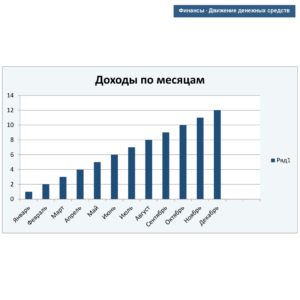
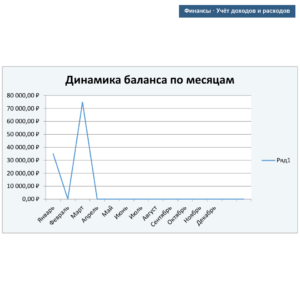
Минимальный, но мощный шаблон Excel позволяет вести личный и семейный бюджет без лишних сложностей. Автоматические сводки и диаграммы показывают динамику доходов и расходов в реальном времени.
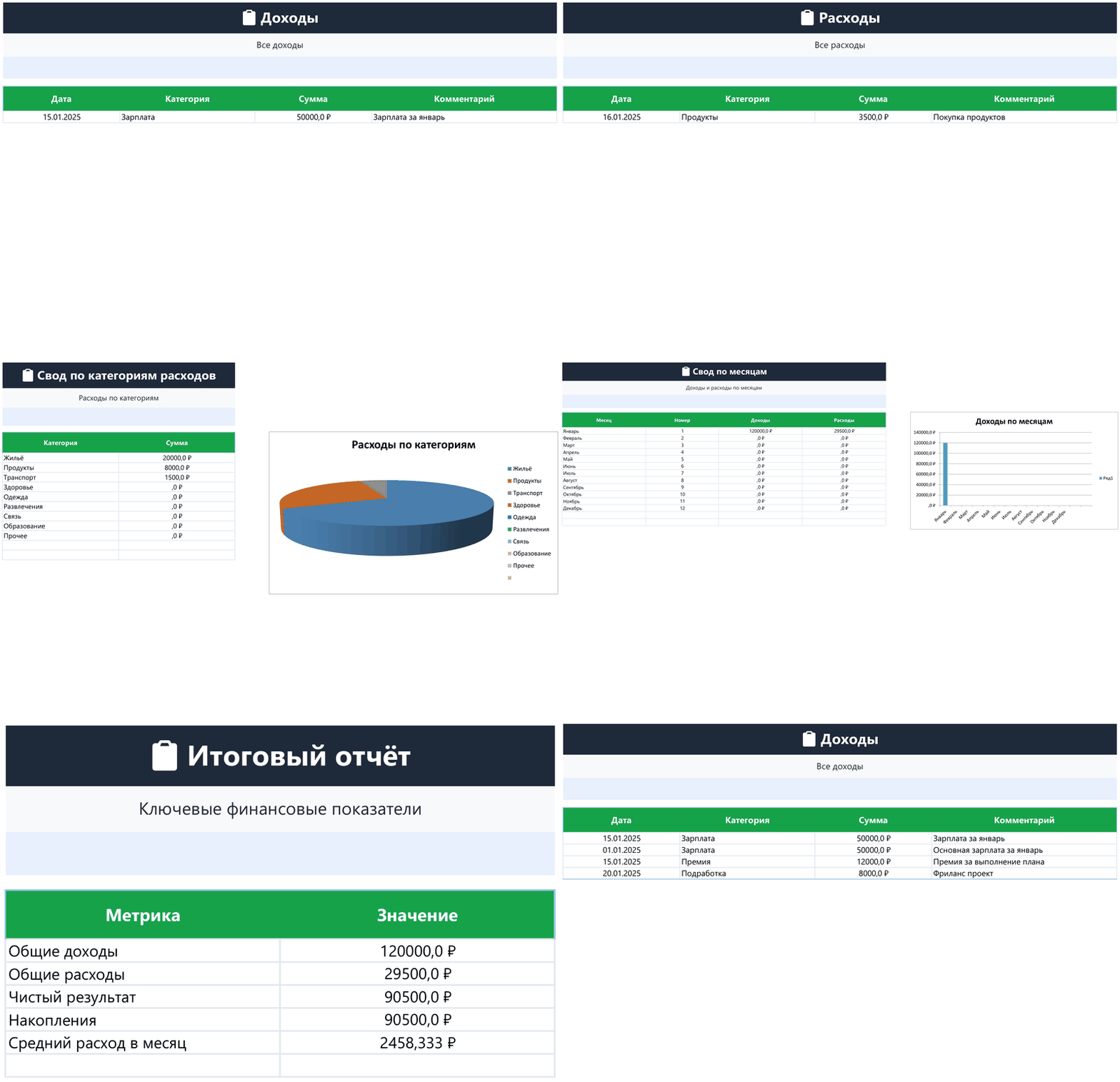
Все необходимые листы уже подготовлены: «Доходы», «Расходы», «Свод по категориям расходов», «Свод по месяцам» и «Итоговый отчёт». Шаблон полностью адаптирован под российские финансовые термины и категории.
Что внутри
- Лист «Доходы» – колонки: Дата, Категория, Сумма, Комментарий.
- Лист «Расходы» – колонки: Дата, Категория, Сумма, Комментарий.
- Свод по категориям расходов – категории: Жильё, Продукты, Транспорт, Здоровье, Одежда, Развлечения, Связь, Образование, Прочее.
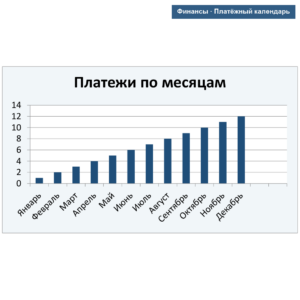
- Свод по месяцам – месяцы: Январь‑Декабрь, автоматический подсчёт доходов и расходов.
- Итоговый отчёт – ключевые метрики: чистый доход, общий расход, сэкономленные средства.
Для кого
Для семей, пар и одиноких, желающих контролировать личные финансы, а также для фрилансеров и небольших предпринимателей, которым нужен быстрый и наглядный учёт доходов и расходов.
Зачем именно этот шаблон
В отличие от случайных AI‑генераций, наш шаблон построен на проверенных формулах, готовых сводных таблицах и готовой диаграмме. Он экономит время на настройку, исключает ошибки расчётов и предоставляет готовый финансовый отчёт без необходимости писать формулы с нуля.
Как пользоваться
- Скачайте файл и откройте в Excel.
- Заполните лист «Доходы» и «Расходы» своими данными.
- Проверьте автоматические сводки – они обновятся мгновенно.
- Настройте диаграмму, выбрав интересующий период.
- Сохраните файл и обновляйте данные каждый месяц.
FAQ
- Как добавить новые категории расходов?
- Откройте лист «Свод по категориям расходов», добавьте строку с новой категорией и укажите её в листе «Расходы».
- Можно ли использовать шаблон на Mac?
- Да, шаблон полностью совместим с Excel для macOS.
- Как импортировать банковскую выписку?
- Сохраните выписку в CSV, откройте лист «Расходы», используйте «Данные → Из текста/CSV» и сопоставьте столбцы.
Читайте также
- Как быстро вести учёт расходов в Excel: пошаговый шаблон
- Автоматические сводки в Excel: настройка шаблона домашней бухгалтерии
- Как добавить график расходов в шаблон Excel: визуализация данных
- Автоматизация учёта доходов в Excel: настройка формул и шаблона
- Как вести семейный бюджет в Excel: практические рекомендации